
流程图:
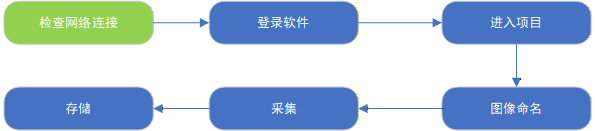
使用ping工具,确认探测器、射线机、路由网络正常连接。
用户可在设置界面自由修改主机IP和标签。

初始账号:admin,初始密码:1。
新建项目或进入已有项目,DCN专业模式和DCN基本模式项目结构有所不同,详见“项目管理”章节。
进入主界面,开始采集前输入“文件名”,采集的图像将以此命名,若未手动输入则软件将根据设定规则自动命名,详见“项目管理”章节。
 指探测器每一帧图像接收射线的时间,单位为秒。
 指采集指定帧数图像后合并为一张图,使用平均积分的方式。
 点击后启动探测器按指定参数进行采集。
指探测器每一帧图像接收射线的时间,单位为秒。
指采集指定帧数图像后合并为一张图,使用平均积分的方式。
 探测器进入采集流程,界面实时显示当前采集的图像,但此时如软件并不会自动保存采集到的图。
 探测器停止采集。
 采集指定帧数的图像,合并后保存。
若软件支持当前所采用的射线机,则可以直接在射线机工具栏中设置射线机曝光参数。
图像采集完成后将被自动保存,若需以指定格式保存在指定位置,可以使用“另存为”控件,详见“存储”章节。
使用Diconde系统进行管理在多个方面重要意义如确保数据能在不同厂商系统间进行正确读取、在图像中嵌入工件和检查相关信息、数据长期归档与合规性、多部门协同阅片等。
项目管理界面即Diconde基础信息登记入口,在此处录入必要信息以初始化Diconde。
为兼顾简易操作场景与专业场景本软件系统支持基本/专业两种Diconde模式,用户可以在设置>图像信息>模式中完成切换。
注意,为避免引起混乱,当软件处于基本模式时,将禁止用户进入使用专业模式建立的项目,反之亦然。
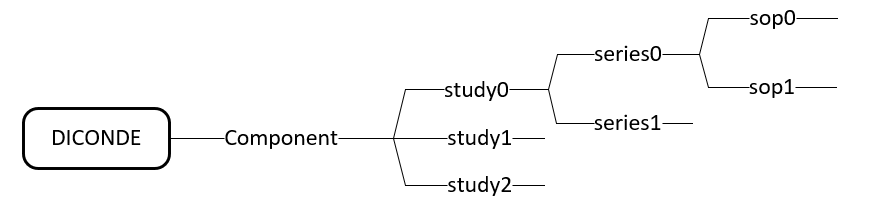
用户需输入Componet(工件)、Study(检查)、Series(序列)、SOP每一层的基本信息,SOP层信息即主界面的文件名。
 点此按钮,进入项目管理界面。
点击左侧“新建”按钮,在弹出界面输入工件名称、工件ID、工件制造商、业主单位、注释信息。
注意,Study、Series层也有ID、注释标签,这些是独立的。

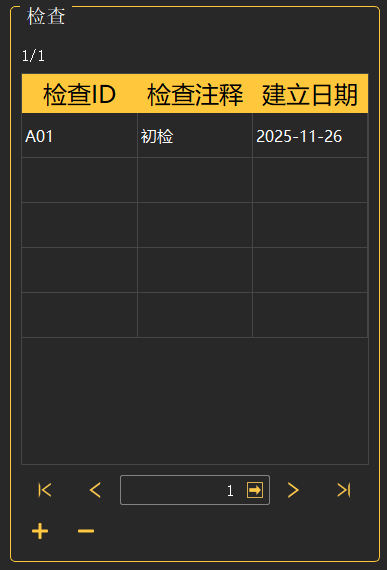
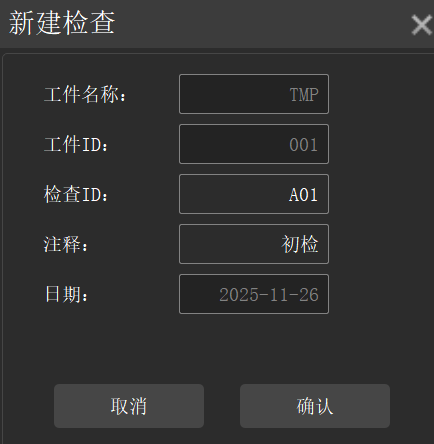
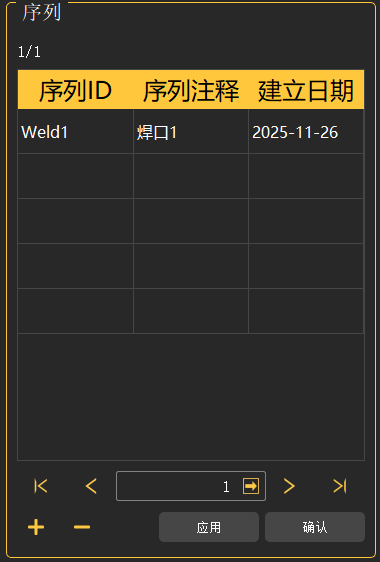
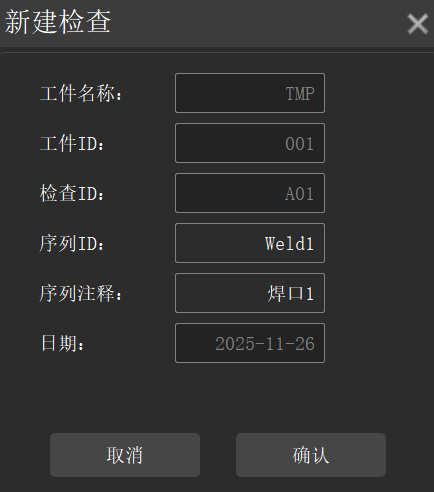
 ;
;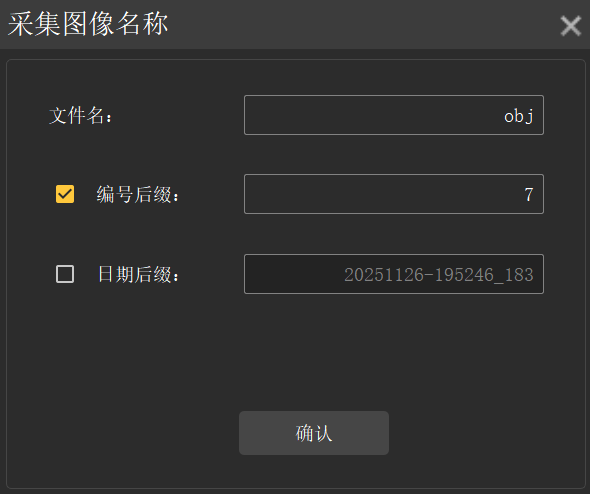
注:使用编号后缀可有效避免图像重名被覆盖的问题。
与专业模式相比,新建Study和新建Series由软件自动完成,所以用户选择工件后进入主界面,输入文件名即可。
采集图像自动存储在路径"D:\ArbPro\Projects\工件名称-工件ID\检查ID\序列ID",其中.dcn格式为原始图,.jpg格式为缩略图。
在主界面状态栏上会显示我们当前所选择的项目,如下图:

 点击该按钮,弹出另存为对话框
 点击该按钮,弹出打开外部图像对话框。
当前支持打开dcn、tif、tiff、raw格式图像。
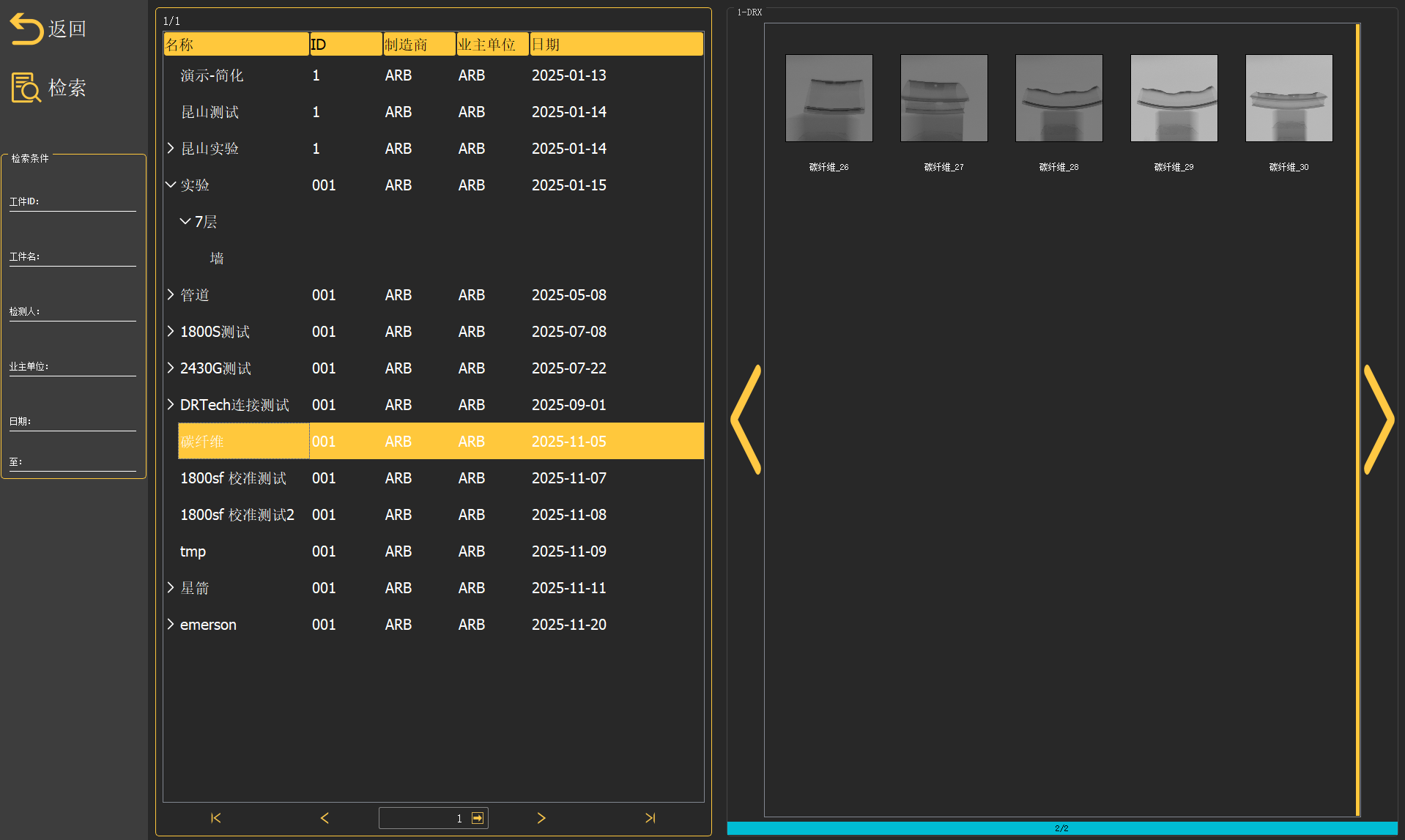
 点击该按钮,弹出可视化数据库界面。
包含直线测量、刻度尺、矩形测量、圆测量、角度测量、弯曲度测量。DR拍摄图像会存在一定放大,具体放大倍数与实际透照布置有关,因此需要对图像进行尺寸标定。
当前软件支持使用两种方式进行标定
具体尺寸标定与测量方式见图形系统>测量章节.
探测器校准包括暗场校准、亮场校准、坏点校准和软件实时校正。不同曝光参数下,探测器所需的匹配的校准文件不同,软件可存储多组校准文件,用户根据实际应用自动或手动选择,对影像质量要求越高越应注意严格匹配校准文件。。
探测器在未接收射线时仍有一定输出,这部分输出我们称之为暗场噪声或偏置噪声,暗场校准作用即为抵消此部分输出。暗场噪声的大小主要与探测器温度、窗口时间、增益设置有关。一般而言仅改变窗口时间或探测器温差在10℃以下暗场噪声差异较小,但不同增益设置下暗场噪声差异巨大。因此我们应根据实际情况选择与之匹配的校准文件。
探测器各个像素接收到的射线剂量相同,但输出的灰度值可能不同,这种增益不一致的现象一般称为增益噪声。增益的变化与探测器接收到的光子能量和剂量有关,现代探测器大多具备高线性度,对校准所用剂量要求不高。不同能量即管电压下,探测器响应差异较大,因此实际拍摄所用kV与校准kV应接近。
由于制造工艺的原因,每块探测器都存在一定数量的坏像素,这些坏像素在图像上表现可能是过亮、过暗或偶尔异常。通过暗场校准和亮场校准软件会自动标记出大部分坏点,并使用周围像素进行补偿。坏点校准不需要用户手动操作。
探测器中有一些瑕疵像素在特定kV下会与周围像素表现明显不同,这些瑕疵像素通过少量的暗场校准、亮场校准不容易被标记出来,因此软件会自动检查每一张加载校准后的图,并自动修复其中符合判定条件的瑕疵像素。
用于生成校准文件的暗场图像和亮场图像,我们需要的是未经任何处理的原始图,不能加载任何预处理和校准。



用于生成校准文件的的暗场图像、亮场图像单帧时间必须相同。过长的单帧时间可能会导致亮场采集时图像饱和。
帧数至少选择为8,一般用16
不开射线,采集一张多帧积分图像用作暗场校准源文件。

为方便后续在使用不同曝光条件拍摄时调与之匹配的校准文件,我们需要到导入亮场源文件后输入管电压、SDD(焦距)、滤波板材质、滤波板厚度参数。
点击“生成校准文件”按钮,软件将自动生成暗场(偏置)校准文件、亮场(增益)校准文件、坏点校准文件。
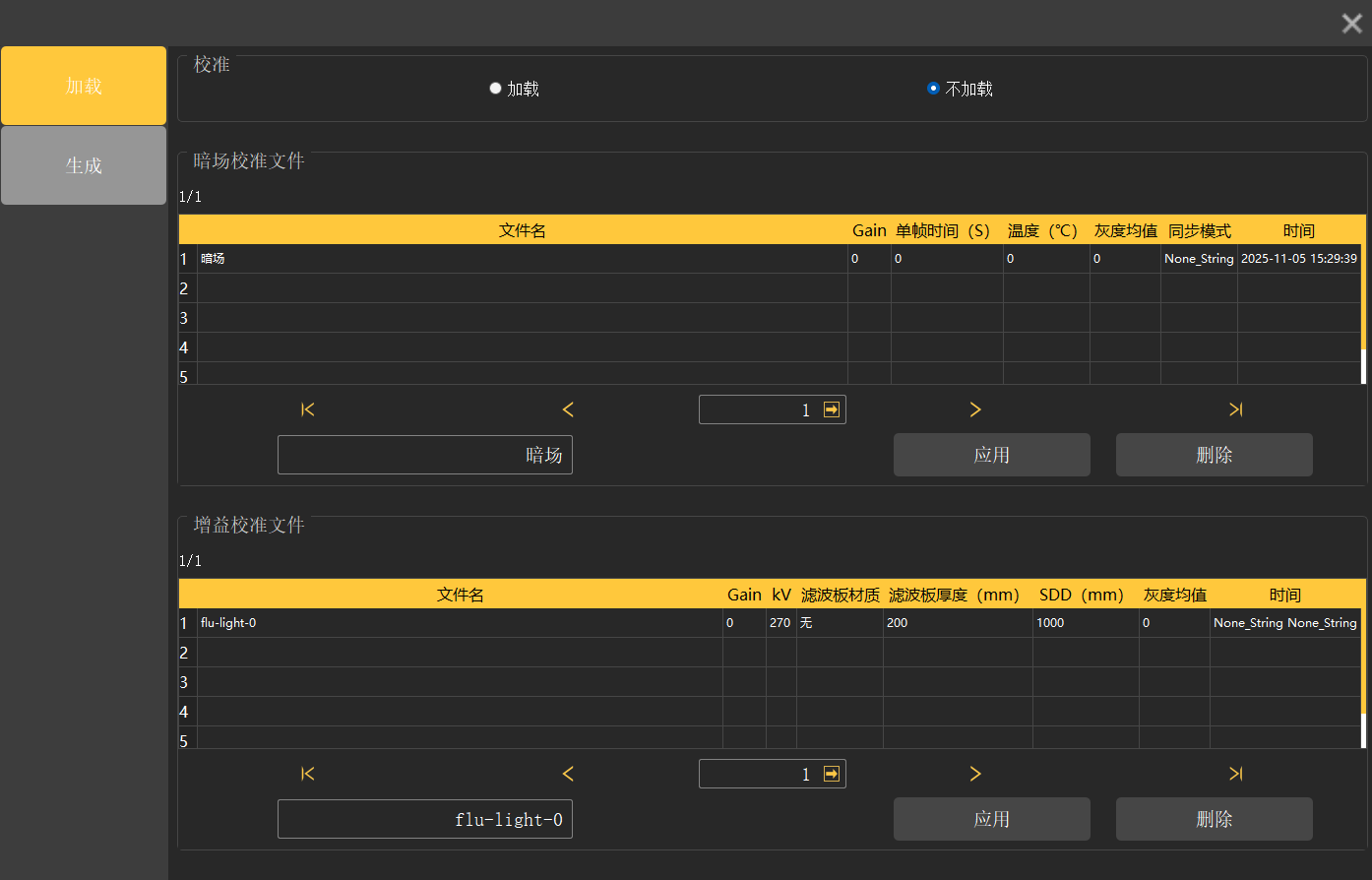
文件名框中将显示当前选择的校准文件名称。
选择亮场(增益)文件首先应确定增益一致,再选择kV接近的校准文件。
注1:可以仅导入暗场源文件单独生成暗场校准文件。
注2:探测器增益配置一般是固定的,目前表格中gain值暂无法自动填充,部分探测器不支持。