基本工具

  • Generic placeholder image
    移动图像

      鼠标左键单击图标,选择漫游功能,鼠标左键拖动图像沿任意方向移动。

  • Generic placeholder image
    正/负片

      使图像黑/白反转。

  • Generic placeholder image
    自动调窗

      鼠标左键拖动,画出感兴趣区域,软件自动将该区域图像参数(窗宽、窗位)调整至适合观察的值。注意,若所框选区域包含灰度级过多,自动调窗变化可能不明显。

  • Generic placeholder image
    区域处理

      鼠标左键拖动,画出感兴趣区域。松开鼠标此时可以单独对该区域进行窗值调节、正负片切换、锐化、降噪等操作。注意:必须,再次点击“区域处理”退出区域处理功能后才能对图像其它操作。

  • Generic placeholder image
    左旋转

      使图像向左旋转90°。

  • Generic placeholder image
    右旋转

      使图像向右旋转90°。

  • Generic placeholder image
    裁剪

      鼠标左键拖动,画出目标区域,松开鼠标,左键双击该区域即可。

  • Generic placeholder image
    一键优化

      采用先进的智能算法,能够精准区分并分别处理图像中的“背景”与“结构”:

    • 压缩背景信息:工具会智能识别并平滑图像中均匀、冗余的背景区域,有效降低其视觉权重,从而让真正重要的主体脱颖而出,避免无关信息的干扰。
    • 增强结构信息:强化边缘、纹理和关键形态特征,使材料结构或缺陷等目标的轮廓更清晰、内部细节更丰富。

      更重要的是,这一切都是在不引入可见噪声的前提下完成的。传统增强方法往往以放大图像噪点为代价,而我们的技术通过保真的优化流程,在提升对比度与层次感的同时,确保了画面的洁净与平滑。

      最终效果是显著扩大了图像的可观察动态范围。这意味着,在单一曝光下,您能同时看清更多隐藏在阴影与高光中的细节——无论是零部件的轻微腐蚀还是细小裂纹,都能以更立体的层次呈现在您眼前。

  • Generic placeholder image
    增强

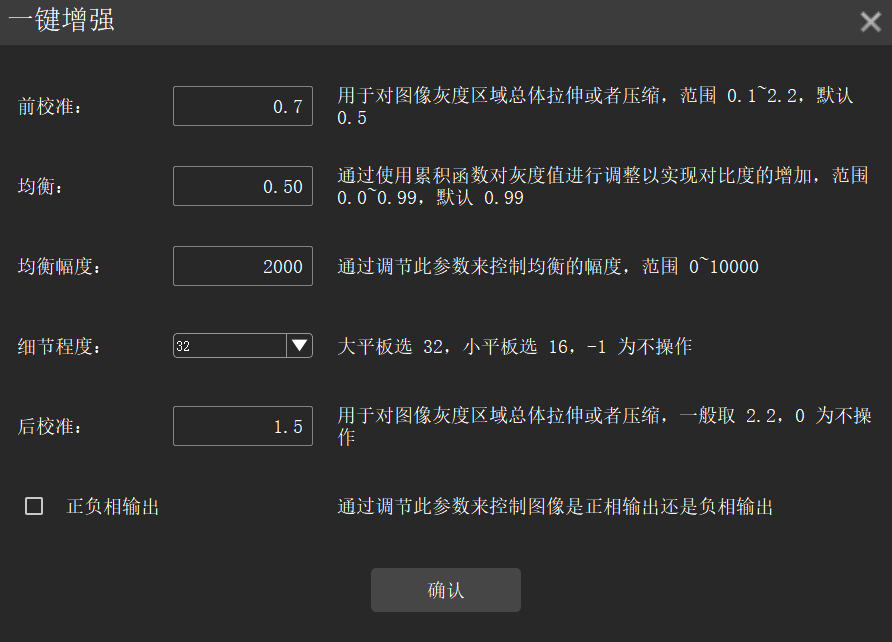
      与“一键优化”功能类似,更强调画面的平滑性和对比度,图像层次感弱于“一键优化”。在鼠标右键弹窗中可进行部分处理参数的调整。
    Generic placeholder image

    • 前校准/后校准:用于改变图像灰度分布形态,一般而言若目标区域灰度低而背景区域灰度高则前校准<1,后校准>1;反之则前校准>1,后校准<1。通常用0.7-1.5或 1.5-0.7的组合。
    • 均衡(系数):值越大增强越明显,为避免图像失真一般取0.5。
    • 均衡幅度:值越大增强后图像对比度越高,图像结构信息会越突出。但当值过大时图像噪声会越高。一般会设置在1000-3000之间。
    • 细节程度:控制压缩后图像动态范围,值越小对图像背景信息压缩的越明显。较小的细节程度有利于突出结构特征,但会弱化工件本身不同厚度的区域在影像上的差别。一般取32。
    • 正/负相输出:如果需要模拟胶片影像即工件厚的位置影像亮,薄的位置影像暗则勾选此项。
  • Generic placeholder image
    显示/隐藏

      整体显示或隐藏图像上的标签。

  • Generic placeholder image
    带通滤波

      图像带通滤波是一种在频域或空间域中保留特定频率范围、抑制过高和过低频率成分的图像处理技术,常用于突出图像中的中等尺度细节(如纹理、边缘等),同时去除噪声和缓慢变化的背景。该滤波器通过结合高通与低通特性实现“带通”效果。

      一般用于厚度均匀的工件的图像处理。

      包含以下四个关键参数:

    • 大核尺寸:控制低频截止边界,对应较大尺度的高斯模糊核。该值越大,保留的最高频率越低,即允许通过的频带上限越低。
    • 小核尺寸:控制高频截止边界,对应较小尺度的高斯模糊核。该值越小,保留的最低频率越高,即允许通过的频带下限越高。
    • 特征:用于调节滤波后图像的增强方向或目标结构类型,可用处理搭载工频机拍摄时产生的横纹。
    • 宽容度:调整特征补偿权重,特征权重过大可能会带来明显的伪影。

      右键点击该控件会弹出参数设置菜单,一般大核尺寸:300,小核尺寸:1,特征:无,宽容度:0,具体视实际工件定。

  • Generic placeholder image
    擦除

      删除图像上所有标签。如需删除单个标签则可以将鼠标移动到标签上,此时标签颜色会发生变换,按鼠标右键可删除指定标签。

  • Generic placeholder image
    调整
    • 在右键弹出调整面板中,拖动滑块可调整图像窗宽、窗位、亮度、对比度、锐化、降噪、浮雕参数。
    • 勾选“预处理”功能可对自动采集后的图像执行锐化/降噪操作。

  • Generic placeholder image
    撤销

      撤销一步对当前图像的处理操作。

  • Generic placeholder image
    恢复

      恢复一步对当前图像的处理操作。

  • Generic placeholder image
    重置

      使图像回到未经处理的原始状态。

  • Generic placeholder image
    信噪比

      按住鼠标左键在图像上选画一个矩形的区域,松开鼠标软件将显示该区域的归一化信噪比、灰度均值、均方差、最大、最小灰度值。鼠标右键单击该图标,可以在弹出菜单中设置默认矩形区域大小和探测器基本空间分辨率。

  • Generic placeholder image
    MTF

      按住鼠标左键沿垂直于双丝像质计的方向拉一条线段(从粗丝向细丝方向拉,所画线段必须垂直于像质计线对),软件将显示该路径的各点灰度值并自动计算各线对的MTF值。

扩展工具

  在设置>功能管理页面,勾选指定功能即可将该可能对应控件添加到主界面的扩展工具栏中。当前多数功能尚未添加,我们将在后续软件更新中陆续开放。

  • 已添加工具
    • Generic placeholder image
      1x2窗口

        将主窗口水平分为两个子窗口。

    • Generic placeholder image
      水平镜像

        水平翻转图像。

    • Generic placeholder image
      垂直镜像

        垂直翻转图像。

    • Generic placeholder image
      1:1

        尺寸标定后,软件将根据标定信息、显示器物理像素尺寸、探测器像素尺寸关系来重新映射图像在显示器上的渲染,使得显示器上图像尺寸和实物大小相同。

  • 未添加工具
    • Generic placeholder image
      截屏

        选取指定区域截屏。

    • Generic placeholder image
      2x1窗口

        将主窗口垂直分为2个子窗口。

    • Generic placeholder image
      2x2窗口

        将主窗口垂直分为2x2的四个子窗口。

    • Generic placeholder image
      添加标识

        添加自定义信息到Diconde图像的标签信息中。

    • Generic placeholder image
      添加曝光参数

        添加射线机型号、管电压、管电流、脉冲数、焦距、滤波板材质、滤波板规格参数到Diconde图像的标签信息中,在很多场合软件并不能直接获取到这部分信息,因此用户如需要图像中包含这些信息需手动添加。

    • Generic placeholder image
      宏处理

        模板中记录之前图像的所有处理参数,后续图像可以直接套用该模板进行处理。

    • Generic placeholder image
      Fx处理

        计算成像。

    • Generic placeholder image
      伪彩

        使用LUT映射进行伪彩显示。

    • Generic placeholder image
      拼接

        包括基础搭接和根据特征点自动融合。

    • Generic placeholder image
      双能融合

        分别导入低能和高能图像,根据算法自动融合两张图。

    • Generic placeholder image
      乘法器

        将当前图像所有像素灰度值乘以一个指定值。

    • Generic placeholder image
      积分器

        对导入的多张图进行平均积分处理。

    • Generic placeholder image
      套筒处理

        适用于建筑物灌浆套筒处理的专用算法。

    • Generic placeholder image
      GIS处理

        使用与电力GIS图像处理的专用算法。

    • Generic placeholder image
      壁厚测量

        测量管道壁厚。

    • Generic placeholder image
      腐蚀测量

        测量缺陷深度。

    • Generic placeholder image
      量规

        在图像窗口生成一组特定直径的圆,拖动这些圆形工具,快速对比缺陷尺寸。

    • Generic placeholder image
      屏幕尺

        在图像窗口侧边显示水平和垂直刻度尺。

    • Generic placeholder image
      分析框

        适用于线夹评片的工具。

测量

  1. 尺寸标定
  2. 在进行尺寸测量前必须进行尺寸标定,以校正几何放大带来的误差,尺寸标定有两种方式。

    • 右键点击“尺寸标定”在弹出对话框中输入“实际几何放大比”和“探测器像素尺寸”后点击确定。
    • 左键点击“尺寸标定”后使用鼠标左键在图像上拉一条线段,松开鼠标,输入这条线段的实际尺寸。

  3. 测量工具
    • Generic placeholder image
      直线

        按住鼠标左键在图像上画一条线段,松开鼠标软件将显示该线段长度。

    • Generic placeholder image
      刻度尺

        按住鼠标左键可以在图像上画一条水平或垂直方向的刻度尺。

    • Generic placeholder image
      矩形

        使用鼠标左键画一个矩形框,松开鼠标,软件将显示该矩形框面积。

    • Generic placeholder image
      圆形

        使用鼠标左键画一个圆,松开鼠标,软件将显示该圆面积。

    • Generic placeholder image
      角度

        三次单击鼠标左键依次确定角的始边、顶点、终边,软件会显示该角的度数;鼠标移动到角的始边或终边的箭头上,该边颜色会变绿,按住鼠标左键拖动可以调整该边位置。

    • Generic placeholder image
      弯曲度

        操作类似于角测量,分三个步骤。

      1. 鼠标左键单击被测物最高点;
      2. 移动鼠标到被测物底边端点,鼠标左键单击;
      3. 移动鼠标到被测物底边另一端点,单击鼠标右键,结束测量操作,高与底长的比值即弯曲度.
      注意:必须先确定斜边再画底边.。


ARBImaging.
北京.大兴.亦庄.中和工业园(010-67867212)